年賀状スクエアの宛名印刷は、無料会員登録を済ませれば印刷料金0円で利用できます。住所録を一度整えると翌年も使えるため、毎年の宛名書きを減らしたい人に向いています。
結論からいうと、宛先が少なければ個別入力、すでに表計算や年賀状ソフトへ住所録があるなら専用Excelでの一括取込みが進めやすい方法です。
ただし、無料だから確認を省いてよいわけではありません。宛名面は住所録のプレビューに表示された内容が印刷され、注文確定後は簡単に修正できません。
連名は本人以外に3名まで追加できます。4名以上の連名は宛名印刷なしで注文して手書きするのが公式案内に沿った方法です。
Excel取込みでは最新の専用フォーマットを使い、.xlsx形式で保存します。列を増減せず、1つの住所録を最大1,000行以内に収めることも大切です。
筆まめ、筆ぐるめ、みんなの筆王から書き出したCSVは、そのままアップロードせず、専用Excelの対応する列へコピーして使います。
注文時は使う住所録を選び、宛名を印刷しない予備分があれば「宛名なし枚数」へ入力します。宛名ありとなしを同じデザインでまとめて注文できます。
最も大切なのは、旧字・番地・敬称・連名を全件プレビューで確認することです。件数が多くても最後まで見れば、届いてからの書き直しを防ぎやすくなります。
この記事では、初めての人が迷いやすい登録画面の進み方から、Excel・CSVの取込み、法人宛名、連名、注文直前の確認まで順番に説明します。
この記事を読んでわかること
- 宛名印刷料金が無料になる会員登録条件
- 住所録を個別登録する具体的な手順
- Excel・CSVを一括取込みする方法
- 連名人数と法人レイアウトの注意点
- 印刷ミスを防ぐ全件確認の進め方
新年のご挨拶に、気持ちが伝わるお気に入りの一枚を。
年賀状の準備を始めたいけれど、デザインも費用も妥協したくない。
そんな方は、年賀状スクエア(旧ネットスクウェア)で、好みに合う一枚を探してみませんか?
まずはデザインを見て、必要な枚数の料金と納期をチェック。
忙しい年末を迎える前に、年賀状選びから始めておきましょう。
\お気に入りのデザイン・料金・納期を公式サイトで確認/
年賀状スクエアの宛名印刷は無料で使える
無料会員登録を済ませれば宛名印刷料金は0円です。住所録を保存し、宛名ありと予備の宛名なしを同じデザインで注文できます。
無料には会員登録が必要
宛名印刷を無料で使うには、先に年賀状スクエアの会員登録を行い、ログインした状態で注文します。
登録料と宛名の印刷料金はかかりません。はがき代と文面側の印刷料金は通常どおり必要なので、無料になる範囲を分けて考えます。
会員登録せずに進むと住所録を保存できないため、デザイン作成より先に登録を済ませると作業が途切れません。
メールアドレスとパスワードを控え、会員マイページの「宛名管理」を開けることまで確認してから入力を始めましょう。
宛名ありと宛名なしを同時注文できる
同じデザインで、宛名印刷する分と宛名なしの予備分を一緒に注文できます。手書きで一言添えたい相手がいても分けて発注する必要はありません。
注文枚数へ宛名ありの枚数を入れ、宛名印刷設定で住所録を選びます。その後の「宛名なし枚数」へ予備分を入力します。
確認画面では、宛名印刷合計・宛名なし枚数・注文合計の3つを照合します。合計が予定数と同じなら枚数の取り違えを防げます。
住所が未確定の相手や4名以上を連名にする相手は、宛名なしへ回し、受け取った後に手書きすると安心です。
登録した住所録は翌年も再利用できる
登録した住所録は会員マイページに残り、翌年以降も利用できます。毎年ゼロから入力する負担を減らせる点が大きな利点です。
ただし、転居、結婚による姓の変更、会社名や部署名の変更は自動更新されません。注文年ごとに差分を確認する必要があります。
前年の住所録を使うときは、喪中・転居・退職などの対象外を先に整理し、今年送る相手だけの住所録を作ると選択ミスを減らせます。
古い住所録を直接消す前にCSVで書き出して控えを残すと、誤削除した場合にも元データから戻しやすくなります。
宛名を個別登録する手順
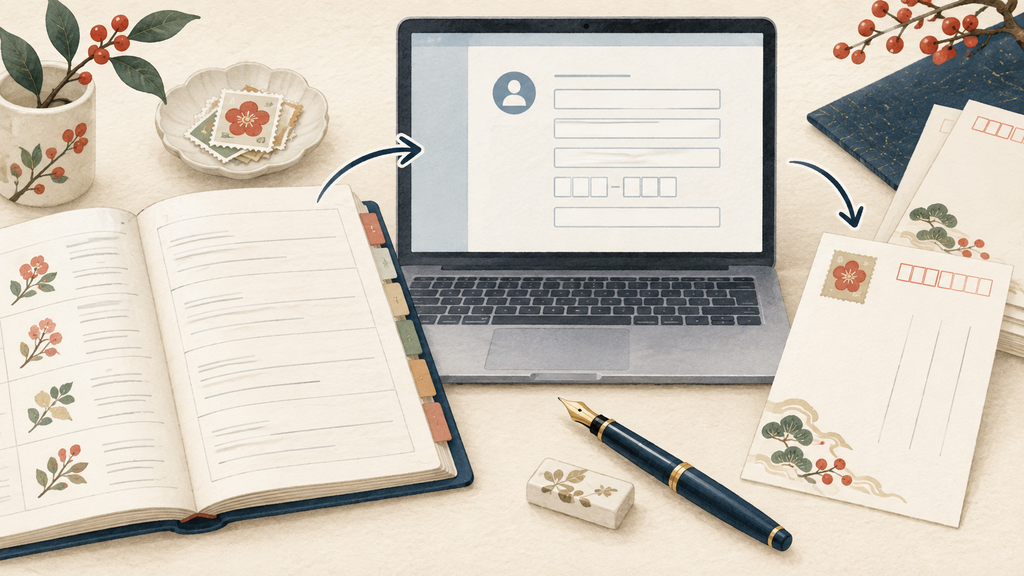
宛先が少ない場合は、会員マイページの宛名管理で住所録を作り、氏名と住所を1件ずつ入力してプレビューを確認します。
宛名管理で新しい住所録を作る
ログイン後、会員マイページの「宛名管理(登録と編集)」を開き、「新しい住所録を作成する」から住所録名を決めます。
住所録名は「親族」「仕事」「友人」のように用途が分かる名前にします。後で複数選ぶときも、対象を判断しやすくなります。
初めてなら少数を個別登録してプレビューの癖を確認してから一括取込みへ進む方法も安全です。
入力途中で別画面へ移る前に登録を確定し、一覧へ反映されたことを確認します。ブラウザの戻る操作だけに頼らないようにしましょう。
個人用と会社用を正しく入力する
個人宛は氏名、郵便番号、住所、必要な連名を入力します。法人宛は会社名、部署名、役職、担当者名の順序を意識します。
郵便番号から住所が補完されても、番地、建物名、部屋番号までは自分で確認します。番地の数字は入力後に漢数字へ変換される場合があります。
会社宛では会社名だけなら御中、個人名を添えるなら様が基本です。敬称が二重になっていないかプレビューで見ます。
縦書きで半角英数字や記号を使うと横向きに見える場合があります。全角へ直し、もう一度プレビューを開いて整えます。
登録直後にプレビューを確認する
1件を登録したら、一覧の文字だけで終わらせず、必ず宛名面プレビューを開きます。行の折返しや文字の向きは完成面で判断します。
長い住所や会社名は、文字数に合わせて文字が小さくなることがあります。読みやすさを保てない場合は建物名の表記を整理します。
プレビューに「( )」や「・」が出るときは、年齢・旧姓・連名欄の不要な空白を削除してください。
旧字体は入力欄の「旧字」ボタンから選びます。表示できない字は別書体も試し、表示された字形を本人情報と照合します。
住所録をExcel・CSVで一括取込みする方法
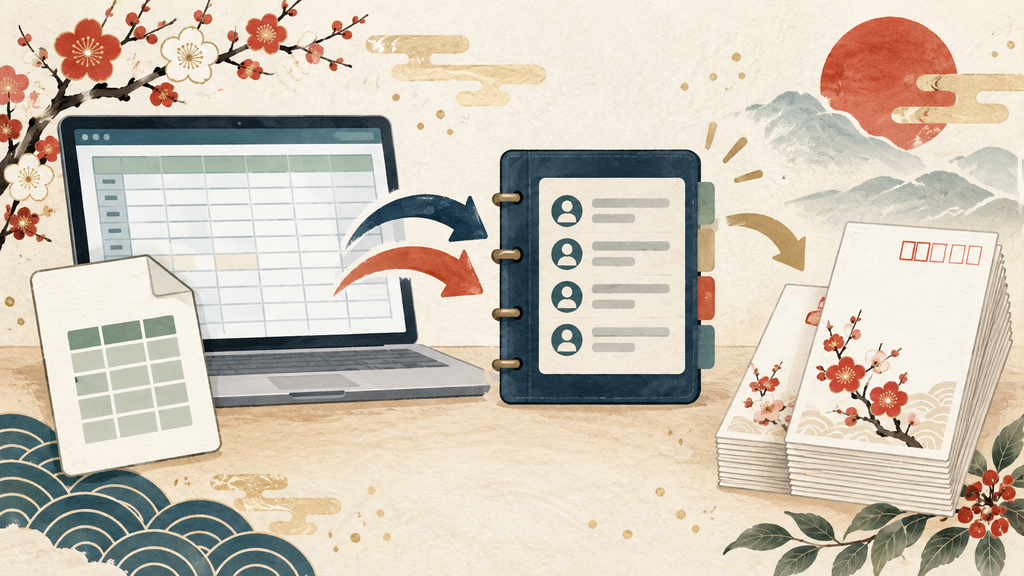
件数が多い場合は最新の専用Excelを使います。年賀状ソフトのCSVは対応列へ移し、.xlsx形式と最大1,000行を守ります。
最新の専用Excelをダウンロードする
件数が多い場合は、宛名管理から最新の専用Excelフォーマットをダウンロードします。前年のファイルを使い回さず、当年版を取得します。
対応形式は.xlsxで、Excel 2007以降が前提です。別形式へ保存するとアップロード時にエラーになるため、拡張子を確かめます。
列の追加・削除・並べ替えをしないことが重要です。見やすくするための編集でも、システムが項目を認識できなくなる場合があります。
1つの宛名リストは最大1,000行です。超える場合は用途別に分け、どのリストを注文へ適用するか分かる名前を付けます。
年賀状ソフトのCSVを移し替える
筆まめ、筆ぐるめ、みんなの筆王の住所録は、各ソフトからCSVを書き出し、専用Excelの対応列へコピーして利用できます。
CSVを直接アップロードする手順ではありません。元データの姓、名、郵便番号、住所、会社情報を専用列へ対応させます。
コピー後は連名と敬称が別の列へずれていないかを数件確認します。列ずれは全件に影響するため、先頭だけで判断しません。
元CSVと加工後Excelは別名で保存します。変換に失敗しても元住所録を失わず、条件を変えてやり直せます。
取込みエラーの原因を先に除く
アップロードできない場合は、拡張子、列構成、最大行数、空白だけの行、必須項目の不足を順番に確認します。
エラーメッセージが出たら、やみくもに入力し直さず、対象行を特定します。数行に分けて試すと原因を切り分けやすくなります。
取込み成功と印刷可能は同じではありません。登録後は氏名の欠落や長い住所の折返しをプレビューで確かめます。
大量登録では、最初に5件だけ試験取込みし、列対応が正しいと分かってから残りを追加すると修正範囲を抑えられます。
連名・法人宛名・レイアウトの注意点
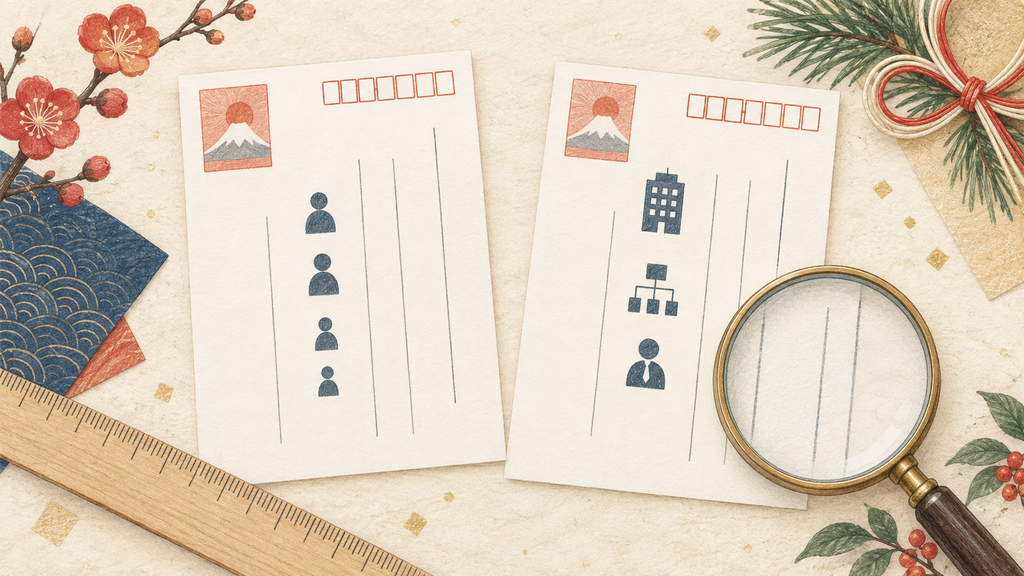
連名は追加3名までです。法人名、役職、敬称、半角英数字の向きを確認し、印刷結果は宛名プレビューで判断します。
連名は追加3名まで登録できる
連名は主宛名とは別に、連名1、連名2、連名3へ追加できます。つまり本人に加えて3名までを同じ宛名面へ載せられます。
家族全員の姓が同じでも、名前欄の入力位置や空白で見え方が変わります。各人の名前が対応する位置に並ぶかを確認します。
連名欄の追加目的でExcel列を増やしてはいけません。用意された3列だけを使い、上限を超える相手は別の方法にします。
子どもの年齢や旧姓を添える場合も、不要な空白が記号として表示されないか完成プレビューを見ます。
4名以上は宛名なしで注文して手書きする
4名以上の連名はシステムへ登録できません。該当する相手だけ宛名印刷なしで注文し、届いたはがきへ手書きする方法が確実です。
無理に1つの名前欄へ複数名を詰めると、文字が小さくなったり敬称の対応が分かりにくくなったりします。
上限を超える相手を事前に別リストへ分けると、注文時に宛名なし枚数を数えやすくなります。
手書き分には予備を1~2枚加えます。書き損じへ備えれば、同じデザインを追加注文する負担を減らせます。
書体と文字サイズはプレビューで判断する
宛名の基本書体は楷書で、文字数に応じてサイズが自動調整されます。利用者が文字サイズを細かく指定する機能はありません。
宛名面のレイアウトや字形の個別修正も原則できません。長い会社名や住所は、入力表記を整理してプレビュー内へ収めます。
印刷結果の基準はプレビュー画面です。住所録一覧が正しく見えても、完成面で文字が読みにくければ注文前に直します。
法人名を縦書きで行末へ寄せたい場合は、会社名の前に空白を入れて微調整し、見え方を再確認します。
注文前に宛名プレビューを全件確認する

使う住所録と宛名なし枚数を指定し、旧字、番地、敬称、連名を全件確認してから注文を確定します。
使う住所録と宛名なし枚数を指定する
デザインの注文途中で「宛名印刷する」を選び、使用する住所録へチェックを入れます。複数の住所録を同時に選ぶこともできます。
対象者数と宛名印刷枚数が一致するか確認し、予備や手書き分は「宛名なし枚数」へ分けて入力します。
住所録を登録しただけでは注文へ適用されません。宛名設定で選択したことを確認画面まで追います。
同じ相手が複数リストにいる場合は重複印刷の原因になります。複数選択する前に、氏名と郵便番号で重複を整理します。
旧字・番地・敬称を一件ずつ確認する
全件プレビューでは、郵便番号、都道府県、市区町村、番地、建物名、氏名、敬称、連名の順で確認すると見落としを減らせます。
旧字は書体によって形が変わる場合があります。辻や邊などは本人が使う字と一致しているか、画面を拡大して見ます。
一部だけでなく全ページを確認済みにすることが、宛名事故を防ぐ最後の作業です。件数が多いときは家族と分担しても構いません。
修正した後は、その宛先だけでなく前後の相手も再表示します。更新による並びや連名位置の変化がないか確かめます。
注文確定後の変更に備えて最終確認する
注文へ適用した住所録は、商品の出荷が完了するまで編集できません。確定直前に修正を終え、必要ならCSVを書き出して控えを残します。
注文後に宛名印刷を追加することもできません。キャンセル可能時間内なら一度キャンセルし、宛名ありで注文し直します。
注文番号と注文完了メールを保存し、会員マイページで宛名印刷枚数が反映されているか確認してください。
ここまで確認できれば、入力方法の違いよりも印刷結果を基準に判断できます。不安が残る1件は宛名なしへ回すと安心です。
新年のご挨拶に、気持ちが伝わるお気に入りの一枚を。
年賀状の準備を始めたいけれど、デザインも費用も妥協したくない。
そんな方は、年賀状スクエア(旧ネットスクウェア)で、好みに合う一枚を探してみませんか?
まずはデザインを見て、必要な枚数の料金と納期をチェック。
忙しい年末を迎える前に、年賀状選びから始めておきましょう。
\お気に入りのデザイン・料金・納期を公式サイトで確認/
年賀状スクエアの宛名印刷でよくある質問
無料条件、スマートフォンでの登録、連名人数について、注文前に迷いやすい点を短く確認します。
年賀状スクエアの宛名印刷は本当に無料ですか
無料会員登録後にログインして注文すれば、宛名の登録料と印刷料金は無料です。文面印刷代とはがき代は別に必要です。
住所録はスマートフォンでも登録できますか
個別入力はスマートフォンでも進められます。Excel一括取込みは画面とファイルを確認しやすいパソコンでの操作が向いています。
連名は何名まで入力できますか
主宛名に加えて連名1~3の3名まで追加可能です。4名以上は宛名なしで注文し、手書きで対応します。
年賀状スクエアの宛名印刷まとめ
年賀状スクエアの宛名印刷は、会員登録を済ませ、住所録を全件確認してから注文すると安心して使えます。
少数は個別入力、件数が多い場合は最新の専用Excelを選びます。既存ソフトのCSVは専用Excelへ移してから取り込みます。
連名3名の上限、.xlsx形式、最大1,000行、列を変えない条件を守り、最後に宛名あり・なし・合計枚数を照合してください。
印刷直前に旧字、番地、建物名、敬称、連名を確認し、不安な宛先は宛名なしへ回せば、届いてからの修正負担を抑えられます。
- 無料利用には会員登録とログインが必要
- 少数の宛先は個別入力が進めやすい
- 多数の宛先は専用Excelで取り込む
- ファイル形式は.xlsxで保存する
- 1住所録は最大1,000行まで
- 専用Excelの列は増減しない
- 連名は追加3名まで入力できる
- 4名以上は宛名なしで手書きする
- 宛名ありとなしを同時注文できる
- 旧字・番地・敬称を全件確認する
- 注文番号と完了メールを保存する
出典・参照
宛名印刷の条件と操作は、年賀状スクエアの公式ガイドとFAQを2026年9月21日に確認しました。
- 年賀状スクエア「宛名印刷について」(2026年9月21日確認)
- 年賀状スクエア「住所録データ変換」(2026年9月21日確認)
- 年賀状スクエア「よくいただくご質問一覧」(2026年9月21日確認)
コメント